Tradingview: полный обзор
Содержание
Зачем нужен онлайн график Tradingview или его аналоги, если есть web-графики брокеров либо терминал вроде MT? Первая ошибка, которую совершает абсолютно любой новичок, что приходит на рынок БО или форекса – он считает, что нужно работать именно по брокерскому недоразумению.
Эта ошибка становится фатальной и депозит бедолаги улетает со свистом. Между тем, если разобраться, как пользоваться Tradingview, многие проблемы будут решены уже со старта.
Почему TradingView, а не график брокера?
График брокера – это, например, вариант от Wforex:
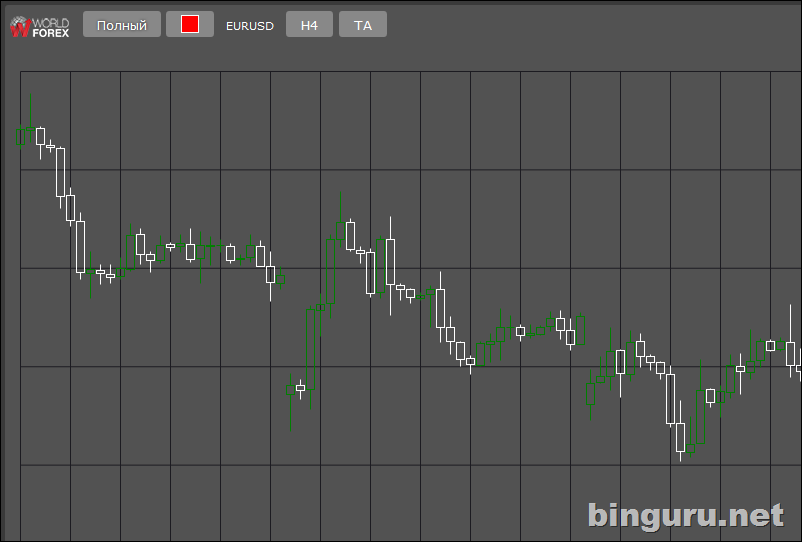
На платформах как у Альпари графика, как такового, нет вовсе, он индикативный:
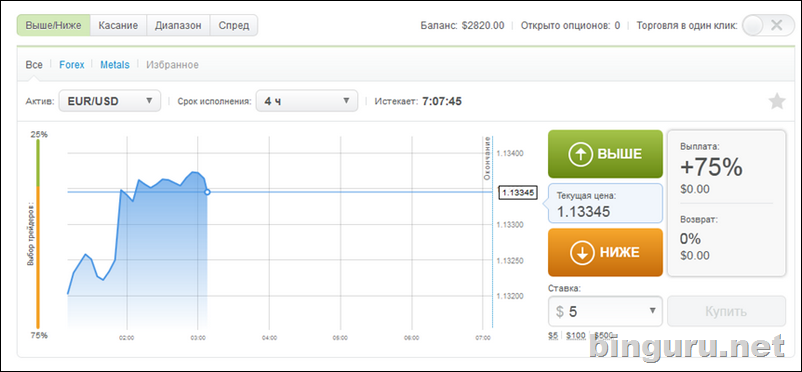
Все эти графики имеют массу ограничений. Например:
- нельзя посмотреть, что было с ценой даже час назад;
- нет возможности использовать разнообразные индикаторы; обычно их три калеки, и те работают странно;
- графики не масштабируются – вы принципиально не можете увидеть общей картины.
Именно здесь приходят на помощь графики нормальные. Их великое множество. Но самых популярных всего два:
- Метатрейдер;
- TradingView.
Метатрейдер мы оставим в покое – это тема отдельной статьи, плюс, он и в подметки не годится герою этой статьи. А вот Tradingview – то, что доктор прописал не только для БО, но и для форекса и даже фондовых бирж.
Можно ли совместить график Tradingview и брокера БО
Вам ничего не нужно совмещать. И брокер, и Tradingview делают одно и то же – они просто транслируют котировку, которую получают от стороннего поставщика.
Откуда вообще берутся котировки и что это такое? Откуда свечи, откуда цены?
Котировки транслируют прайм брокеры, специализированные компании и инвестиционные банки. При этом на графиках вы видите индикативные цены на межбанке – международном валютном рынке. Он же FOReign EXchange – FOREX.
Однако, межбанк является нерегулируемым. Нет общего центра, что раздает эти циферки. Оно и не удивительно – банки расположены в разных странах, с разным законодательством, а валютные торги проводятся в сотнях систем, от ECN вроде EBS или Currenex до различных хабов и агрегаторов ликвидности.
Другими словами, поставщиков котировок масса. Они – поставщики – просто дают тебе дата фид (data feed), и ты дальше показываешь эти циферки на своем брокерском сайтике или на графике. Скажем:
- Binary показывает котировки от Thomson Reuters;
- Tradingview показывает котировки от FXCM (известный прайм брокер) и еще ряда поставщиков.
В результате, новичок сталкивается с явлением, когда цифры на графике брокеров и в Метатрейдере/Tradingview отличаются. Например:
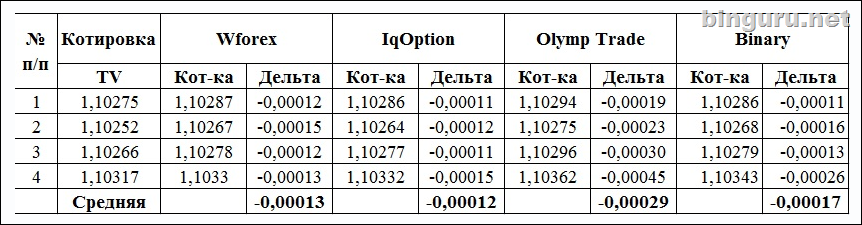
Пугаться не надо – так было и будет. Котировки всегда отличаются. Все показывают одно и то же, но чуть по разному. И это не играет никакой роли. Микроразличия в несколько тысячных в бинарных (да и форексе) до лампочки.
Нам главное – чтобы просто совпадало движение цены. Чтобы когда цена растет на всех графиках в мире – она росла и у брокера. Проверить соответствие такого движения не сложно.
Запомните: на 1-минутном таймфрейме между любыми графиками бывают расхождения не только в цифрах – но и в движении цены.
Если же использовать ТФ хотя бы от 3 минут, вы вместо брокерского недоделка сможете спокойно использовать нормальный график. Такой как мой любимый Tradingview.
На платформе БО брокера вы просто жмете кнопки Выше/Ниже. А весь анализ делаете на нормальном графике.
Перейдем к его возможностям.
Использование Tradingview
Есть несколько способов открыть график TV:
- упрощенная версия tradingview на этом сайте;
- полная версия без регистрации на самом сайте tradingview;
- продвинутая версия на ТрейдерВейдер;
- полная русскоязычная версия tradingview.
Чтобы получить доступ ко всем возможностям платформы, в ней нужно зарегистрироваться. Ибо упрощенная версия дает лишь 5% от того, на что способен TV.
Основные преимущества полной версии:
- все художества на графике можно сохранить;
- можно сохранять несколько видов графиков и их шаблонов;
- доступно невероятное количество индикаторов и скриптов;
- есть алерты;
- идеи ваши и тысяч трейдеров;
- сравнение разных инструментов;
- экономические новости, общие и приватные чаты.
Чтобы зарегистрироваться, нужно перейти на основной сайт по адресу www.tradingview.com и нажать на кнопочку Join for free.

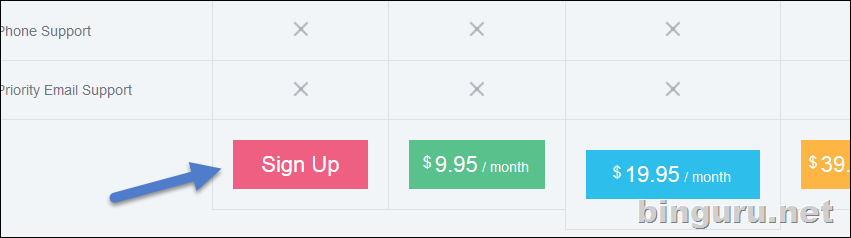
Новое окно прокрутите вниз (там предлагают платную подписку) и найдите просто кнопку Sign Up.
Русская версия
Не так давно Tradingview стал русскоязычным, по адресу ru.tradingview.com.
У русскоязычной версии есть как свои плюсы, так и минусы.
Плюсы понятны – русский язык. В остальном, я бы сказал, минусов больше. В англоязычной версии:
- колоссальное сообщество интересных трейдеров с их идеями – в русскоязычной их очень мало;
- все популярные индикаторы и скрипты пишут западные трейдеры;
- в англоязычной версии вы имеете доступ ко всей мировой трейдерской мудрости, в русской – окажетесь в таком себе “загончике” для тех двоечников, что не знают английский.
В остальном, их функционал идентичен, просто в русской в разы меньше тусовка. Поэтому я описываю англоязычную версию, ибо работаю с ней и дальше.
Если же вы выбрали русский Tradingview – ничего страшного, интерфейс и возможности аналогичны. И учите английский ) На русском доступны крохи от трейдерского мирового наследия.
Платная pro-версия Tradingview
Как видите, кроме бесплатных, есть несколько вариантов платной подписки. Что в них интересного:
- возможность использовать несколько графиков в одном окне (мультиокна);
- отсутствие спонсорской рекламы;
- возможность сохранить безграничное число графиков (только 5 в бесплатной версии);
- возможность поставить безграничное число индикаторов на график (10 в бесплатной версии);
- 10 алертов;
- любые таймфреймы для любых активов;
- реал-тайм данные для множества бирж;
- графики Ренко, Каги, “крестики-нолики” на таймфреймах меньше дня;
- реальные объемы для акций и фьючерсов.
Вы можете ощутить прелести pro-версии и самостоятельно. Для этого в окне регистрации нужно щелкнуть на кнопке Start Free Trial:
В результате, вы получите бесплатную pro-версию на 30 дней.
Намек – эту версию можно получать каждые 30 дней, каждый раз регистрируясь на новую почту. Но, конечно, сохраненные графики и инструменты перенести будет нельзя.
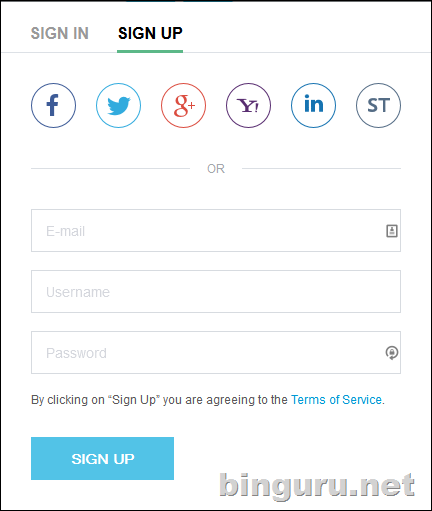
Регистрация проходит элементарно: в окне Sign Up введите все необходимое. Также можно зарегистрироваться через Фейсбук/Твиттер.
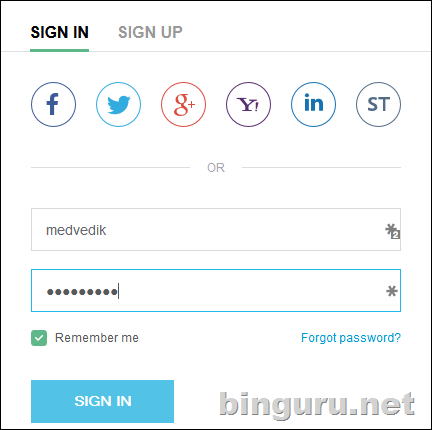
В дальнейшем, чтобы попасть в график, выбираете Sign In, вводите имя/пароль и попадаете на платформу.
Интерфейс Tradingview
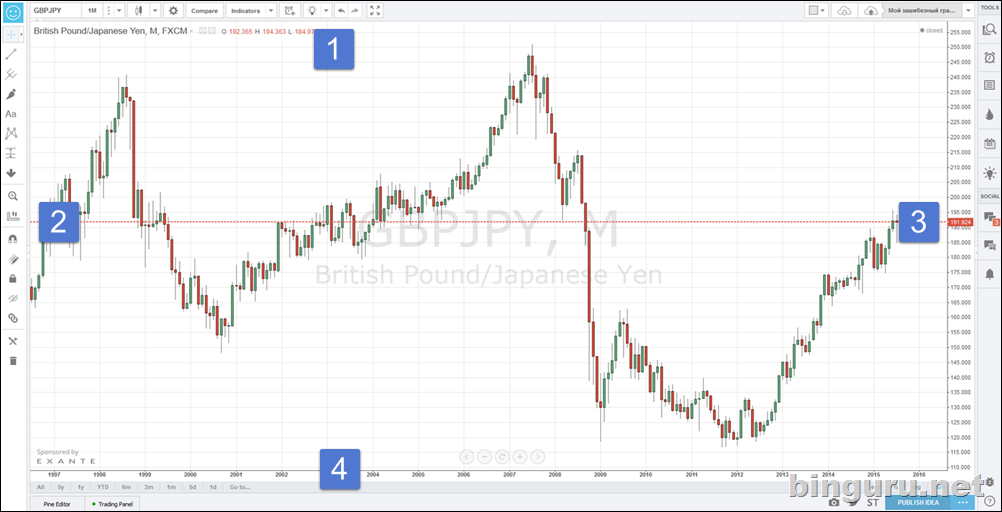
Весь интерфейс можно разделить на 4 части:
- выбор активов, графиков, индикаторов и алертов;
- графические инструменты;
- экономические данные и социальные функции;
- скрипты и панели тестирования.
Рассмотрим их.
1. Верхняя панель
Верхнее меню выглядит следующим образом:

- Выбор актива (акции, валютные пары, индексы).
- Таймфрейм.
- Тип графика (свечи, бары, линейный).
- Настройки.
- Сравнение разных активов.
- Индикаторы и скрипты.
- Алерты.
- Идеи (свои и чужие).
- Перемотка графика.
- График на весь экран.
1. Активы
Главное меню – нужно выбрать актив, с которым вы будете работать. Начинайте вводить его первые буквы и появится меню для выбора.
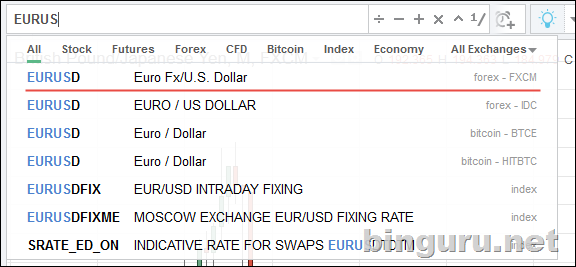
Важно: для работы обязательно выбирайте первый вариант: FXCM.
Что это за другие варианты? Tradingview показывает данные от самых разнообразных источников:
- FXCM – прайм брокер и поставщик котировок для форекса. Используйте его.
- IDC – график менее точен, чем FXCM, но есть приблизительные объемы (Vol) для валютных пар.
- BTCE – котировка на бирже биткоинов BTCE.
- HITBTC – котировка на бирже биткоинов HITBTC.
Остальные варианты в меню – это разнообразные индексы, связанные с долларом и представленные на различных биржах. Для БО они вам без надобности.
2. Таймфреймы
Таймфрейм (ТФ) – это способ упорядочить движение цены во временных рамках. Скажем, если выбрать 5 минут – значит каждая свеча или бар будет формироваться на графике ровно 5 минут. Закончились – начинает рисоваться новая свеча.
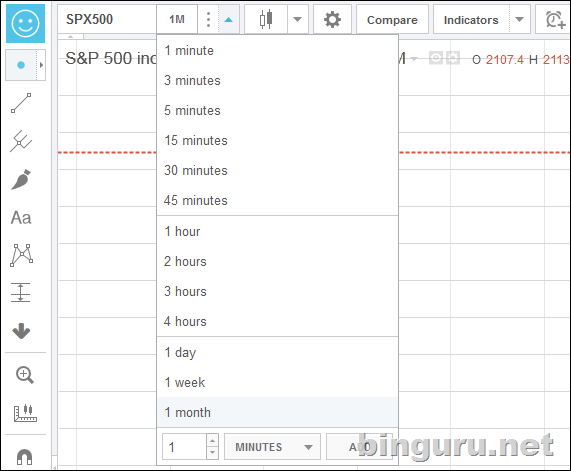
В бинарных опционах главное не путать таймфрейм и экспирацию, новички это любят.
- Таймфрейм выбирается на графике, чем он больше – тем глобальнее видно движение цены.
- Экспирация же выбирается в окне брокера. Это время, когда будет закрыта сделка.

Стандартная экспирация равна ТФ * 4 или 5. То есть:
- провели анализ на 15 минутном ТФ;
- вошли с экспирацией на 60 минут (15 * 4).
Потом вы научитесь выбирать экспирацию и таймфреймы под себя.
Также важно проводить анализ актива с техническим анализом, начиная от 1-дневного ТФ. То есть:
- проанализировали 1 день;
- затем 1 час;
- затем 15 или 5 минут.
Так вы сформировали общую картину движения цены и можете на мелких ТФ искать конкретную точку входа.
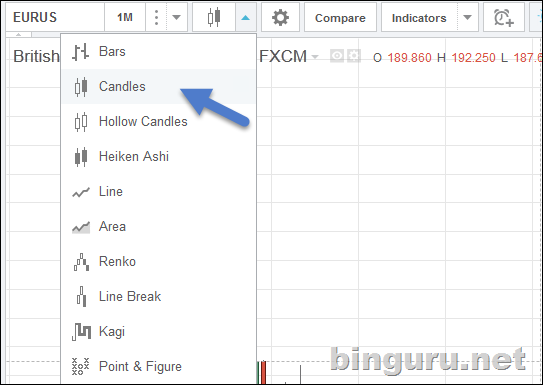
3. Выбор типа графика
Просто выбор того, с чем вам удобно работать – свечи, бары или линейный график. Выберите свечи – самый популярный вариант.
4. Настройки
Щелкните на значке шестеренки и откроется основное меню настроек графика. Состоит из 6 подменю:
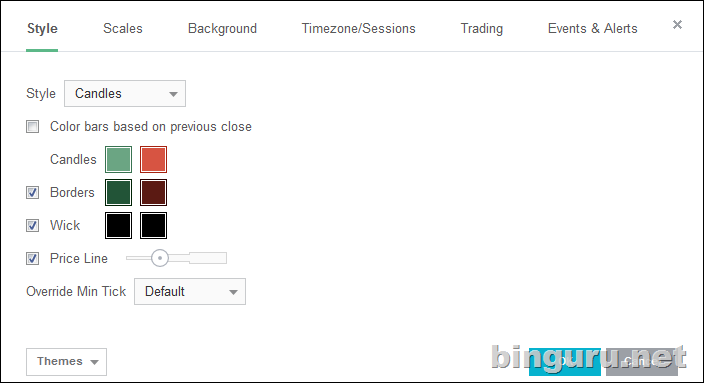
- Style – визуальный стиль графика. Можно поменять фон, цвет свечей и так далее.
- Scales – все что связано с масштабом, размером и значениями графика.
- Background – настройка фона и цвета любых линий на графике
- Timezone/Session – выбор часового пояса и линии, отображающие торговые сессии
- Trading – настройка панели виртуальных торгов (об этом чуть позже)
- Events & Alerts – настройка отображения алертов и разных событий.
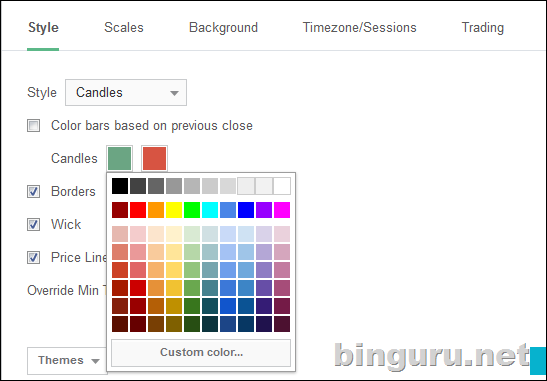
Настроить там можно практически все. Скажем, вот так можно изменить цвет свечей на графике:
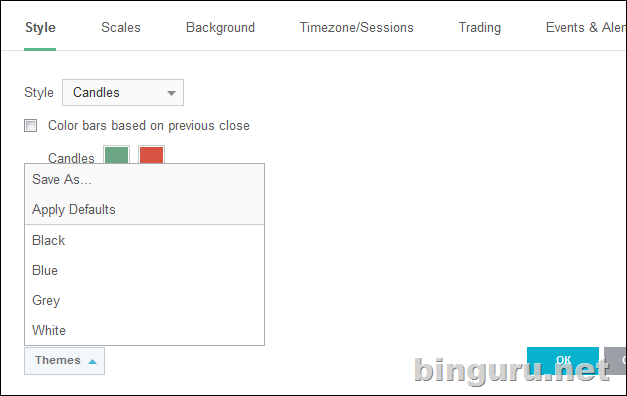
Если щелкнуть на кнопке Themes – вы можете выбрать заранее сохраненные темы или сохранить все, что вы изменили на графике. Как видите, там сразу можно выбрать график в темных, светлых или даже зеленых тонах.
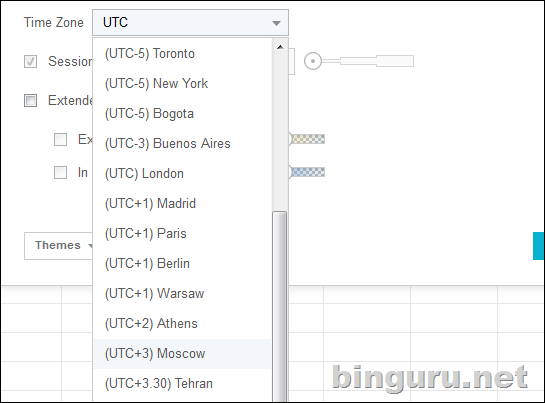
Часовой пояс – выбирается здесь. По умолчанию установлено UTC – время по Гринвичу. Можно поставить, скажем, Московское:
5. Сравнение
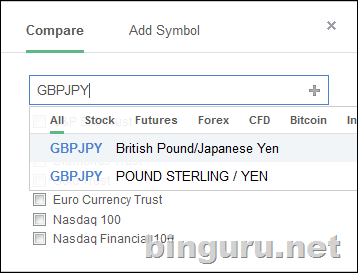
Панель Compare, позволяющая проверить, есть ли корреляция между разными активами прямо на одном графике. Допустим, вам надо на одном графике сравнить движение EURUSD и GBPJPY.
Евродоллар у нас уже выбран, щелкаем на Compare и добавим фунт/йену (GBP/JPY), введя ее тикер и кликнув на плюсик:
Или давайте сравним родной отечественный индекс РТС (тикер RTS) и цены на нефть Брент (тикер UKOIL):
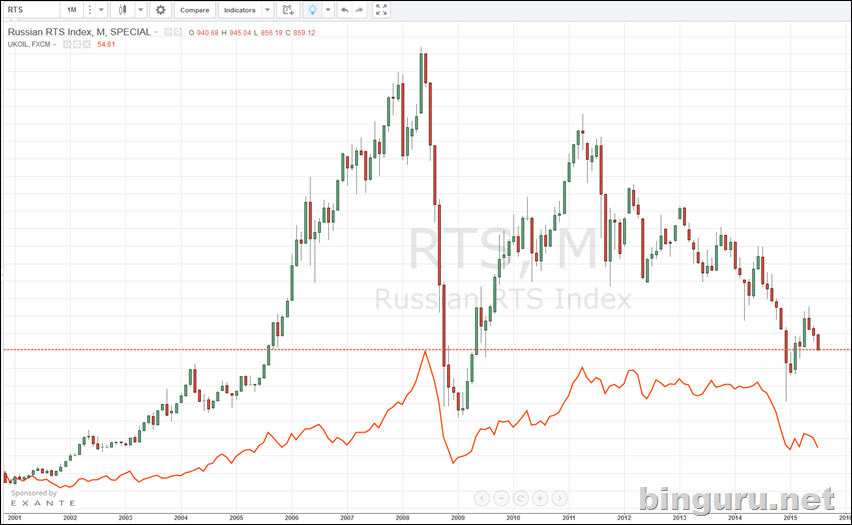
Как видим, совпадение полное – падает нефть, падает и экономика, выражаемая через индекс РТС. Наглядная иллюстрация того, до какой степени Россия зависит от цен на черную жижу.
Всего один инструмент, и вы не хуже аналитика можете предсказать, что будет с экономикой дальше. Продолжим.
6. Индикаторы (Indicators)
Самое, наверное, востребованное меню Tradingview.
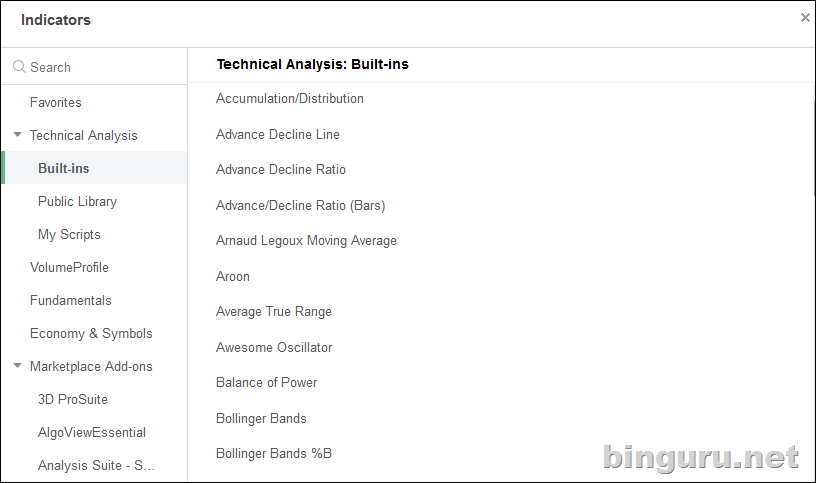
В меню Built-ins показаны индикаторы, встроенные в график изначально. Там есть все самые популярные индикаторы в мире, от Полос Боллинджера до Woodies CCI.
Еще более интересным является меню Public Library. Там, отсортированные по лайкам, находятся индикаторы, что пишут сами трейдеры. Многие из них действительно уникальны:
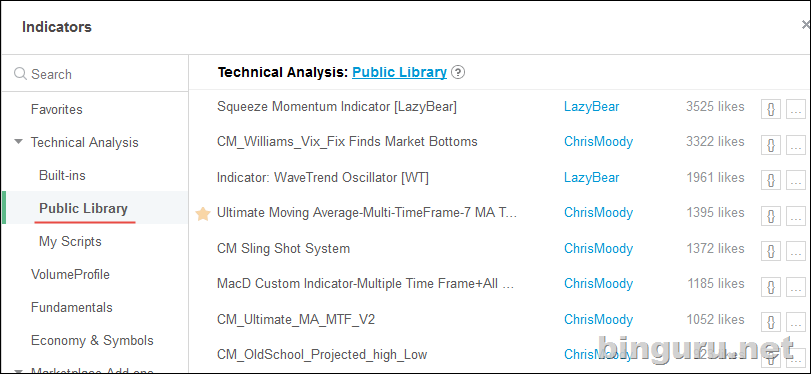
Просто щелкните на индикаторе, и он будет добавлен на график. Давайте добавим самый популярный – Squeeze Momentum Indicator.
Чтобы добраться до его параметров, щелкните на значке в виде шестеренки в поле индикатора:

Там можно изменить любые параметры индикатора, от тех, что заложил в него создатель, до просто внешнего вида.
7. Алерты (Alerts)
Это отличная возможность настроить предупреждение, при выполнении на графике каких либо условий.
Открыть алерт очень просто. Щелкаете правой кнопкой на графике, в том месте, где вам нужно, и выбираете Add Alert. Самый простой вариант – установить алерт на зону поддержки или сопротивления. Там, где по вашему мнению будет разворот цены.
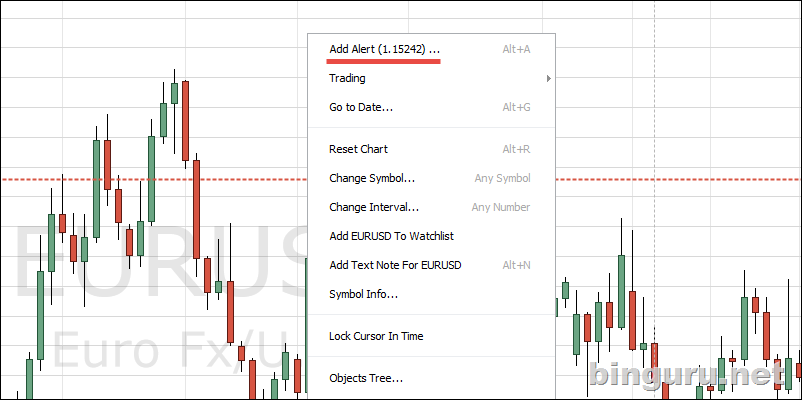
Появится вот такое меню.
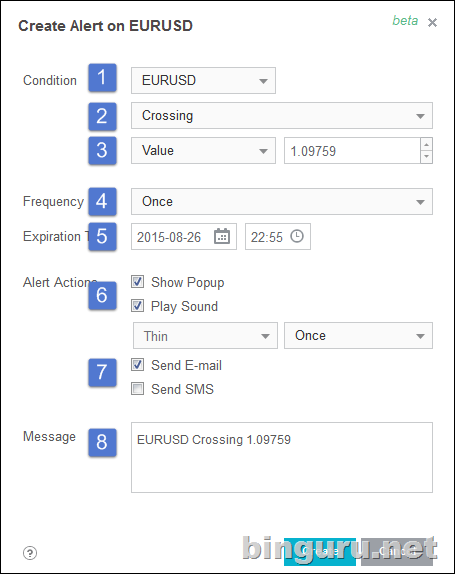
Посмотрим, какие условия выбраны в меню алертов по умолчанию.
- Актив: EURUSD
- Условие: цена пересекает (crossing) определенное значение.
- Значение, по достижению ценой которого активируется алерт.
- Частота активации алерта.
- Время, после которого срок действия алерта истекает.
- Каким будет алерт – звук и предупреждение.
- Возможность отправки предупреждения на вашу почту или SMS.
- Сообщение, что вы получите по почте или в SMS.
На SMS не особенно рассчитывайте – просто так их получить нельзя. Нужно указать специальную электронную почту, с которой будет идти переадресация на ваш мобильный номер.
Удобнее получать алерты просто на отдельный email – смартфон вам и так покажет, когда пришло новое письмо.
7. Алерт на индикатор
Алерты можно ставить на что угодно, любой индикатор или графический элемент.
Скажем, можно поставить на скользящую среднюю (Moving Average). Добавили ее на график, щелкнули на линии правой кнопкой, выбрали Add Alert и получили следующее окно.
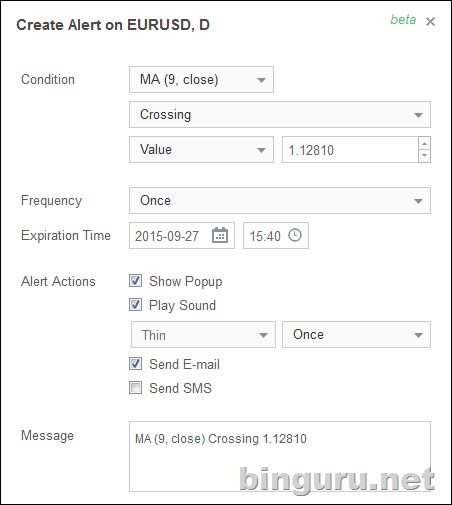
Предупреждение появится, когда скользящая пересечет значение 1.2810.
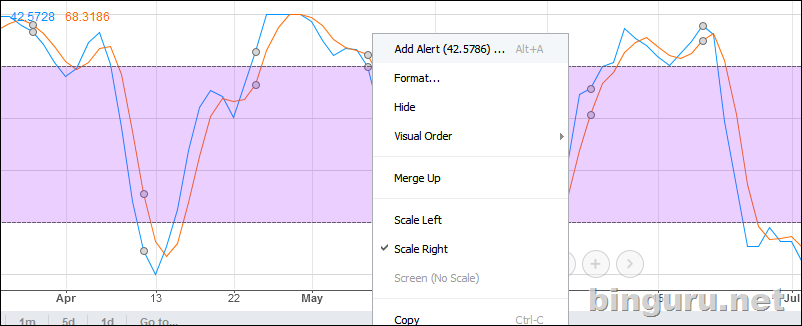
Или давайте сделаем алерт на пересечение линий в индикаторе Stochastik RSI, для чего аналогично щелкнем правой кнопкой на линии стохастика и выберем такие условия в открывшемся меню:
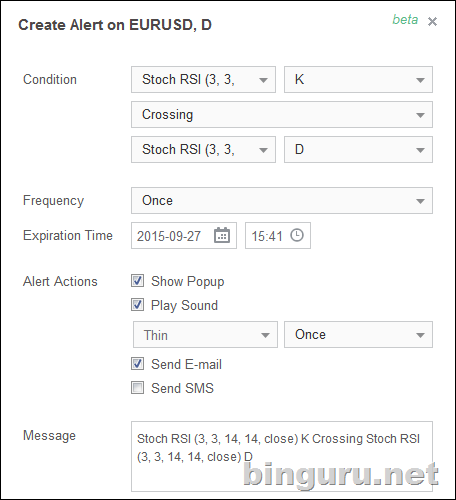
Алерт появится, когда одна линия стохастика пересечет другую:
Возможностей масса – пробуйте, экспериментируйте.
8. Идеи (Ideas)
Уникальная функция, только ради которой стоит полюбить Tradingview. Это возможность видеть идеи чужих людей прям на графике и публиковать свои. Щелкаем на стрелочке сбоку:
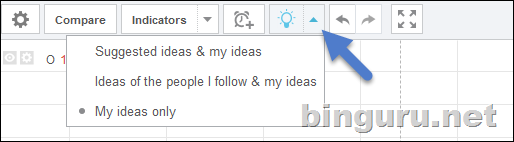
Теперь давайте выберем меню Suggested ideas & my ideas. О чудо, что это? Прям на графике появилось множество разноцветных точек.
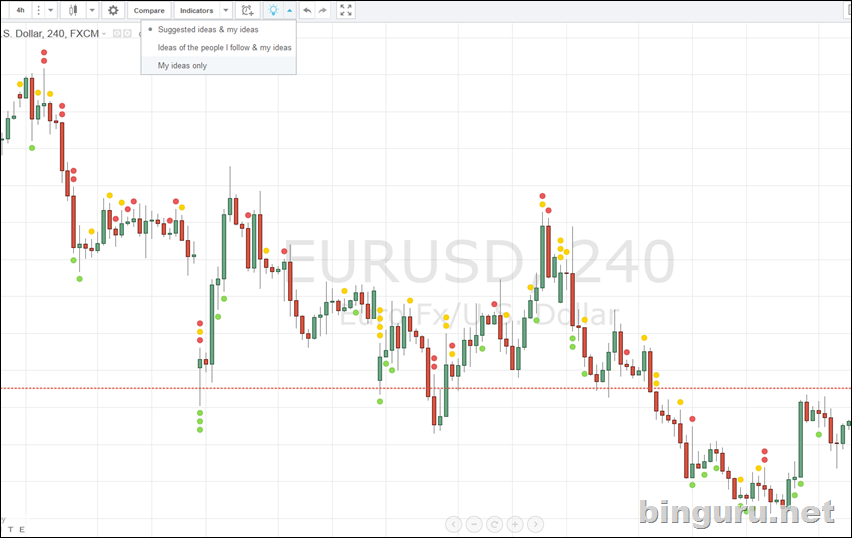
- Красная точка – идея указывает на падение цены.
- Зеленая – идея на рост цены.
- Желтая – на боковое движение или просто общая идея.
Наведем мышку на одну из них. Появляется краткое описание идеи. В данном случае, Akil Stokes (кстати замечательный трейдер, у которого я, в том числе, учился бабочкам Гартли) указывает на бычий паттерн, что он нашел.
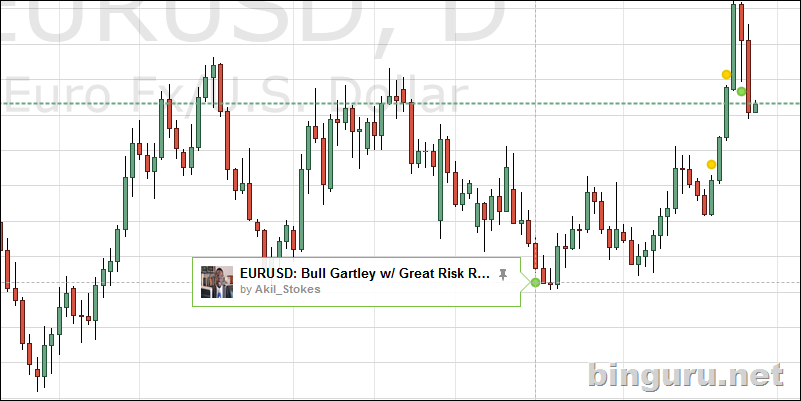
Окей, теперь щелкнем на кратком описании. Появляется окно, в котором трейдер объясняет и демонстрирует свою идею:

Обратите внимание на стрелку сбоку. Спустя какое-то время, вы можете вернуться к этой идее, нажать на нее и проверить, сбылся ли прогноз трейдера, или нет. Великолепная возможность.
А как опубликовать свою идею на Tradingview? В самом низу, справа, будет кнопка Publish Idea. Опубликовать можно идею для всех (Publish Idea) или только для вас (Publish Private Idea).

9. Кнопки вперед/назад
Эти кнопки выполняют абсолютно те же действия, что кнопки Undo/Redo в программах вроде Фотошоп.
Если вы производили с графиком какие-то изменения, то с помощью этих кнопок вы можете их отменить либо вернуть обратно.
10. Полноэкранный режим
График на весь экран – что может быть лучше. Использовать можно как на компьютере, так и на планшете или смартфоне.
2. Панель слева
С верхней панелью мы разобрались, посмотрим на панель, что расположена слева.
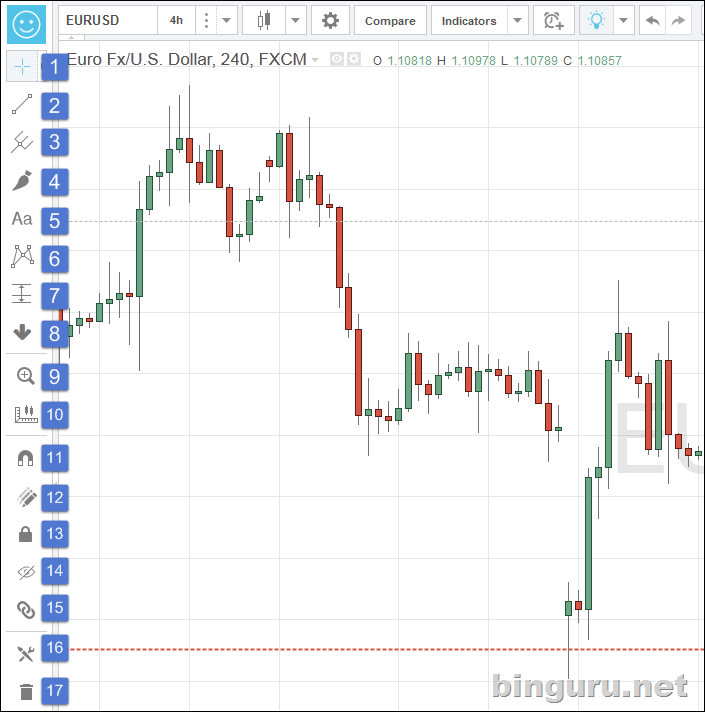
Всего на ней 17 элементов. Не пугайтесь, все простые.
- Вид курсора (крестик, точка или стрелка).
- Основные инструменты теханализа – линии. Трендов, вертикальные, горизонтальные, лучи, каналы и т.д.
- Продвинутые графические инструменты – от вилок и боксов Ганна до инструментов Фибоначчи.
- Возможность рисовать любые фигуры и графические фигуры вроде треугольников, прямоугольников и т.д.
- Текстовые элементы и стрелки.
- Паттерны – голова и плечи, треугольники, волны эллиота, цикличные линии.
- Инструменты прогнозирования и просчета рисков.
- Куча всяких значков.
- Возможность увеличить выбранный фрагмент.
- Получение точных данных по выбранному фрагменту.
- Режим магнита.
- Режим рисования.
- Блокировка всех инструментов рисования.
- Спрятать все, нарисованное на графике (и вернуть обратно).
- Синхронизация рисунков для всех графиков.
- Дерево объектов на графике.
- Удаление всех графических элементов с графика.
Рассмотрим лишь некоторые из элементов, ибо большинство из них интуитивны и не требуют описания.
Основные графические инструменты технического анализа
Это меню вы будете использовать чаще всего. С его помощью чертятся:
- линии трендов (Trend Line);
- линии поддержки/сопротивления (Horizontal Line);
- каналы (Parallel Channel).
и различные их разновидности (лучи, измененные каналы и т.д.) Самые базовые элементы, что вы уже должны знать, изучив статью Технический анализ.
Вилки, Ганн, Фибоначчи
Многие новички страдают по Фибоначчи, это меню – для них.
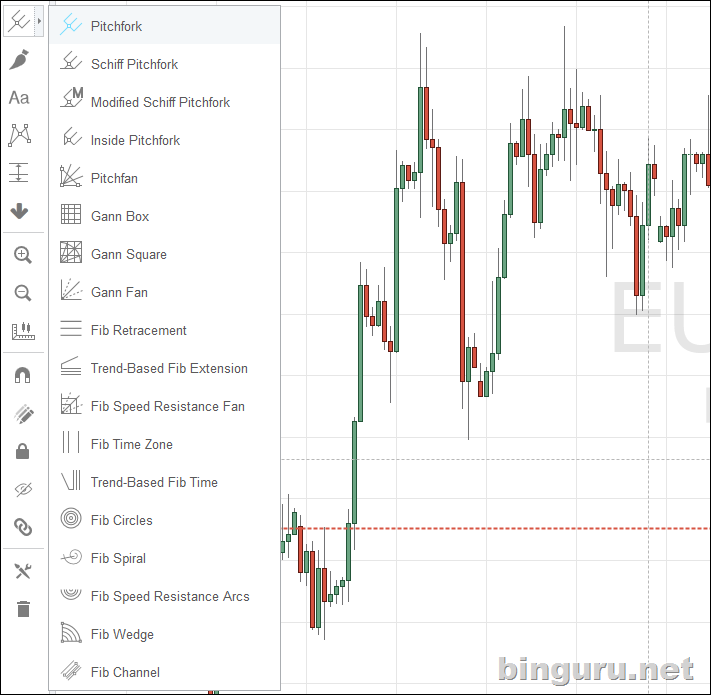
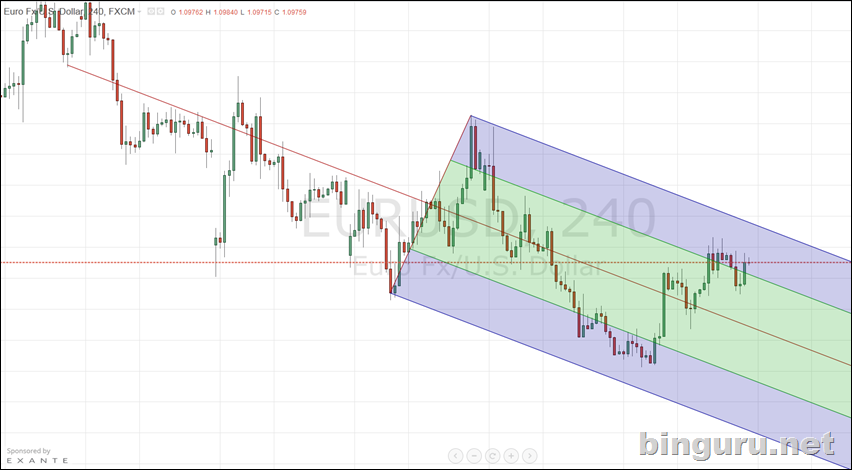
Первыми идут так называемые вилки (Pitchfork), включая вилки Скифа (Schiff Pitchfork). Трейдер Джереми Скиф (Jeremy Schiff) разработал свою, уникальную методику технического анализа, основанную на применении таких вилок.
Далее идут разные инструменты Уильяма Ганна (Gann) – не связывайтесь с ними, серьезно. От Ганна у вас голова заболит.
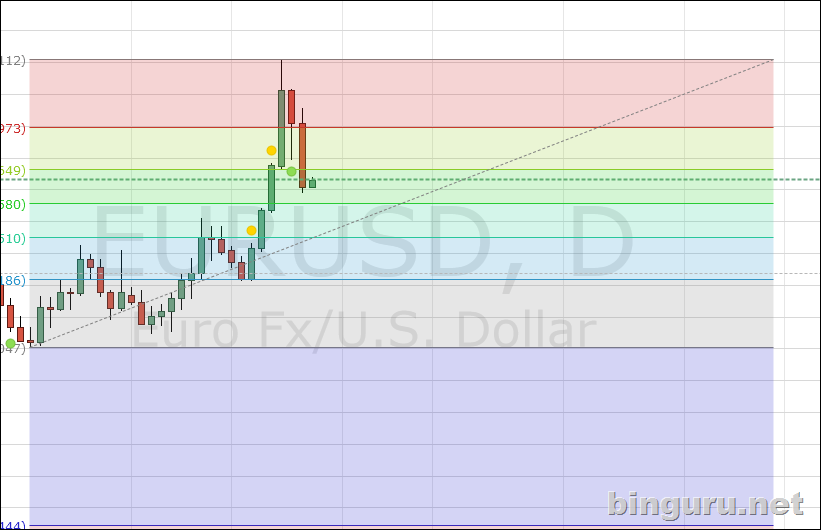
Ну а потом разнообразные типы графических инструментов Фибоначчи. Самый популярный – простая сетка.
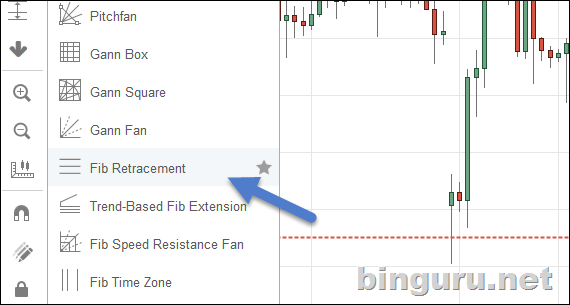
Чтобы растянуть сетку Фибоначчи, выберите Fib Retracement:
И тянем сетку:
Есть там и другие инструменты, различные спирали и прочее. Кто увлекается Фибой – тому и карты в руки.
Инструменты прогнозирования и просчета рисков
Очень важное меню, содержащее инструменты, необходимые для анализа ваших торговых рисков.
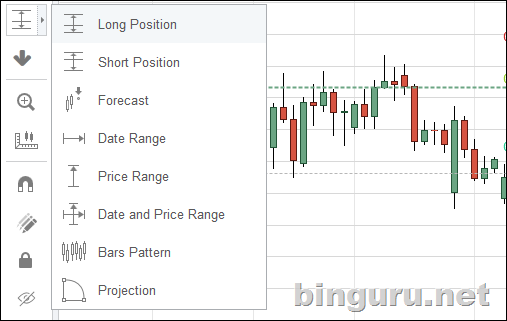
Форкаст
Популярный инструмент – прогноз (Forecast). С его помощью можно, не теряя денег у брокера, научиться делать нормальные прогнозы.
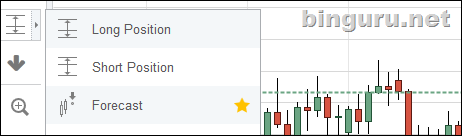
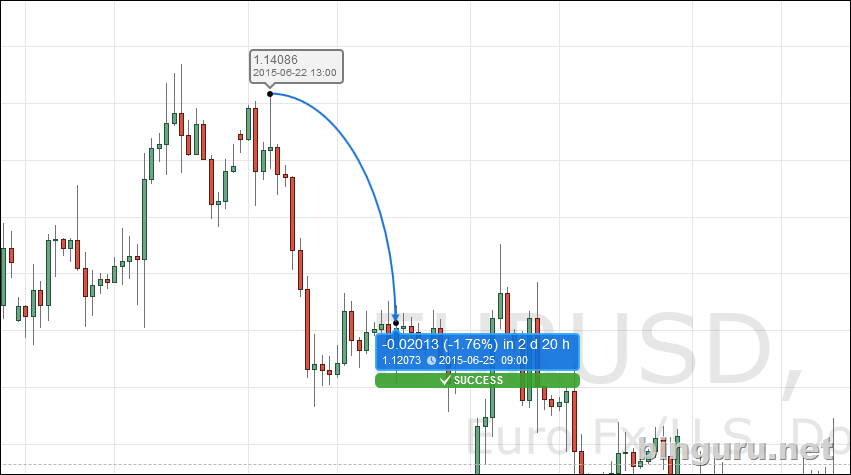
Форкаст тянется от последней свечи туда где, по вашему мнению, окажется цена.
Поставили форкаст – и свободны. Когда вернетесь, он покажет, был ли прогноз удачный (зеленая надпись Success) или нет (красная надпись Failure).
В синем меню форкаста отображается изменение цены в пунктах, в процентах и срок прогноза.
Другой инструмент обязателен для использования в Форексе и позволяет просчитать соотношение риск/убыток (P&L – Profit & Loss) для использования стоп-лоссов и тейк-профитов. А также соотношение Risk/Reward (прибыль/риск).

Инструменты выбираются в зависимости от направления движения цены.
- Long Positions – для тренда вверх.
- Short Position – для тренда вниз.
Все остальные меню понятны из их названия и вы сами разберетесь, что там к чему.
3. Панель справа (Tools)
Справа находятся различного рода вспомогательные инструменты. Самое верхнее меню позволяет вам загрузить сохраненный ранее график, сохранить все графики или же выбрать вариант расположения нескольких окон (доступно бесплатно в pro-версии на 30 дней).
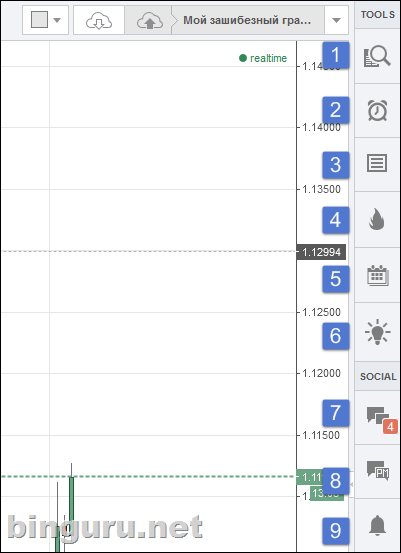
Рассмотрим содержимое правой панели.
- Подробная информация о выбранном активе.
- Менеджер алертов.
- Данные о цене.
- Данные по объемам и процентам.
- Экономический календарь.
- Идеи.
- Общие чаты.
- Приватный чат.
- Уведомления.
1. Подробная информация (Watchlist)
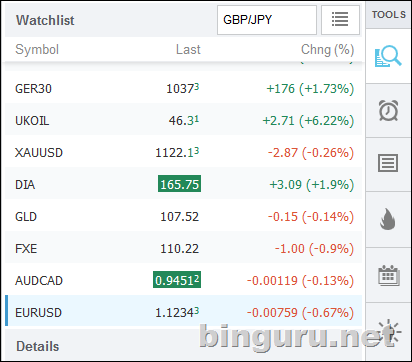
Очень удобное меню, что позволяет складировать все ваши активы, с которыми вы работаете. В поле Add Symbol достаточно ввести нужный вам тикер, скажем, GBP/JPY. Теперь щелкая на активе, он сразу откроется на графике, плюс в боковом меню появится дополнительная информация.
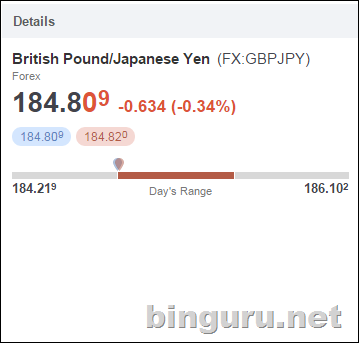
Во втором поле внизу будет показана текущая котировка, данные бид/аск (это для торговой панели, о ней чуть позже). Плюс Day’s Range – диапазон, в рамках которого перемещалась цена вашего актива за день.
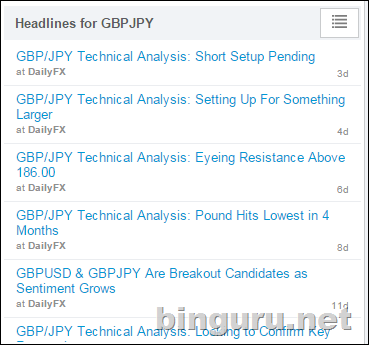
И, наконец, в самом низу сразу будут все новости, связанные c вашим активом.
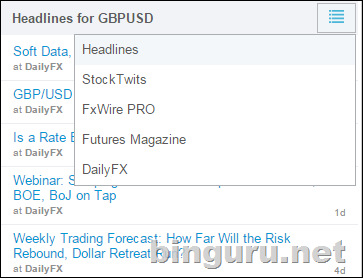
И новости замечательные – дают выбор аж из 4 источников:
- StockTwits;
- FxWire Pro (платный источник);
- Futures Magazine;
- DailyFX.
2. Алерты
Об алертах мы уже говорили чуть выше. А в этом меню, где значок с будильником, будет просто их список.
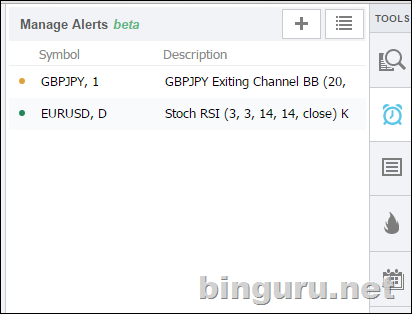
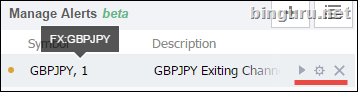
В этом же меню можно перезапустить алерт или настроить его параметры.
3. Данные о цене
В этом меню представлены подробные данные о цене в выбранном таймфрейме. Буквы в первом меню (OHLC) расшифровываются просто:
- O (Open) — цена открытия свечи;
- H (High) – максимальное значение цены за выбранный ТФ;
- L (Low) – минимальное значение цены;
- C (Close) – цена закрытия свечи.
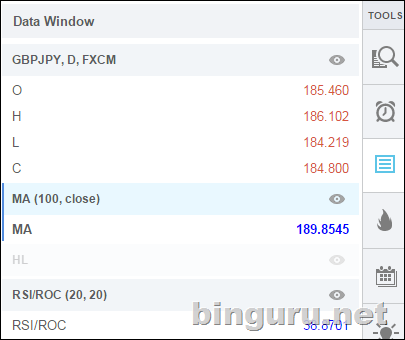
Ну а чуть ниже будут данные по используемым индикаторам с указанием их текущего значения.
4. Данные по объемам и процентам
Сие меню состоит из трех частей:
- Volume Leaders – акции, что показали максимальное изменение (в плюс или минус) за выбранный таймфрейм.
- Percent Advances – лидеры по росту, в процентах.
- Percent Declines – лидеры по падению, в процентах.
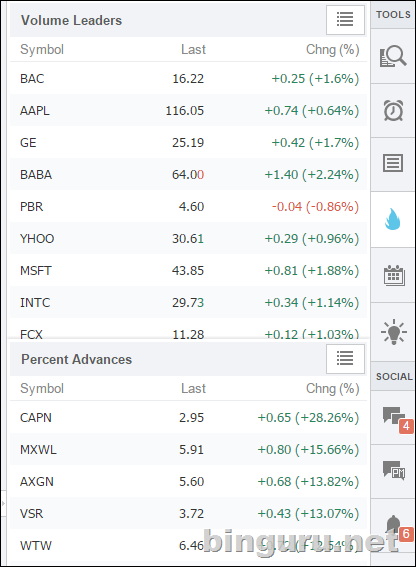
В этом меню вы можете выбрать акции компаний, что чем-то себя особенно проявили. Скажем, вам интересно, какие акции за день (дневной ТФ), больше всего падали в цене? Без проблем.
Но это не единственные критерии. В дополнительном меню можно выбрать как биржи, так и определенные характеристики акций:
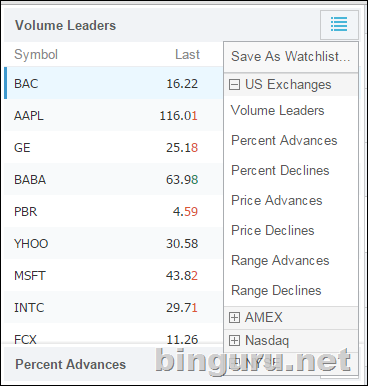
Впрочем, не все из них доступны в бесплатной версии. Часть – только в платной PRO.
5. Экономический календарь
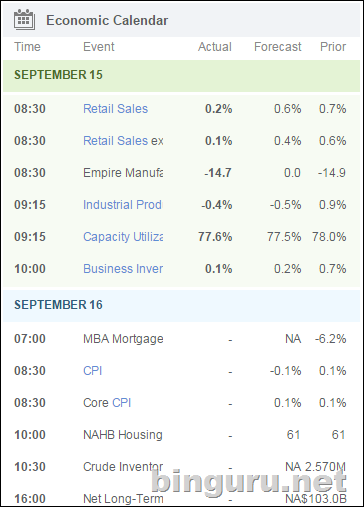
Это вариант экономического календаря от Tradingview. Их таких очень много, ничего особенного он из себя не представляет. Полный аналог уже существующих календарей. В нем:
- предыдущие значения (prior);
- прогноз аналитиков (forecast);
- и реальные данные (actual).
Для понимания экономических новостей и их влияния на цену следует изучать фундаментальный анализ.
6. Идеи
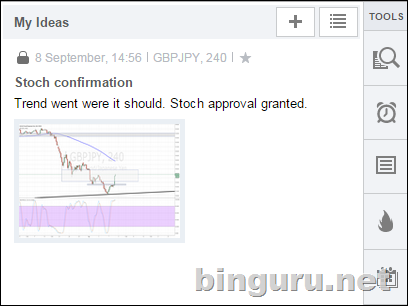
Дальше меню с вашими идеями или криками возмущения. Маленький нюанс – в англоязычной версии Tradingview идеи надо писать только на английском (или просто латиницей).
Их удобно писать для себя, без публикации. Или можете опубликовать, для всех желающих.
7. Чаты
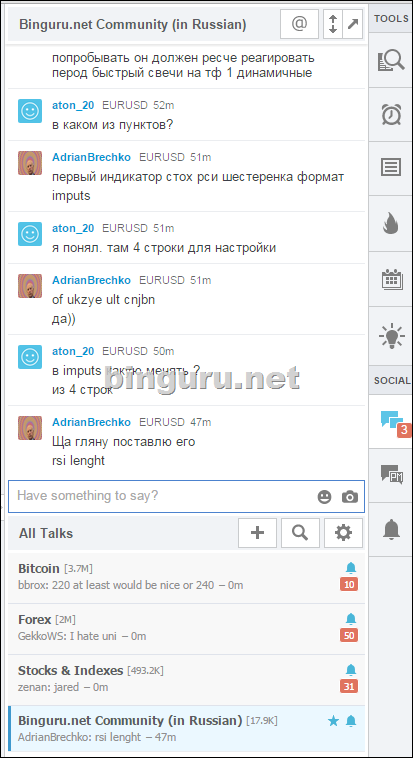
Последнее – это чаты. Общие, приватные и уведомления (значок в виде колокольчика). Тут все понятно – флудилка, она флудилка и есть. Бингуровский чат тоже присутствует.
4. Нижняя панель
И последнее, что нас интересует – нижнее меню. В нем постоянно добавляется что-то новенькое. Сейчас в нем есть:
- Блокнот.
- Редактор скриптов.
- Торговая панель.
- Тестировщик стратегий.
- Инструмент создания скриншотов.
- Шаринг в twitter или stocktwits.
- Кнопка публикации идей.
- Кнопка жалобы о несоответствии данных.

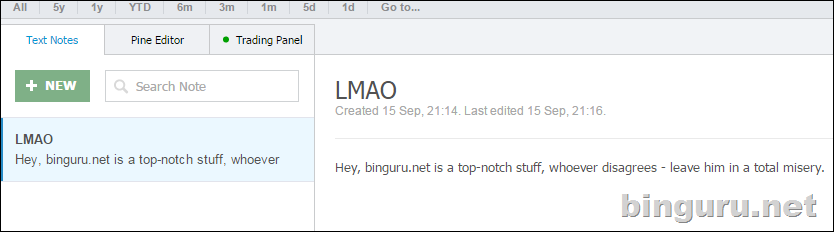
1. Блокнот (Text Notes)
Простой текстовый блокнот, где можно записывать свои мысли.
2. Редактор скриптов (Pine Editor)
Все скрипты индикаторов, что пишут сами трейдеры, создаются на скриптовом языке, что называется Pine.
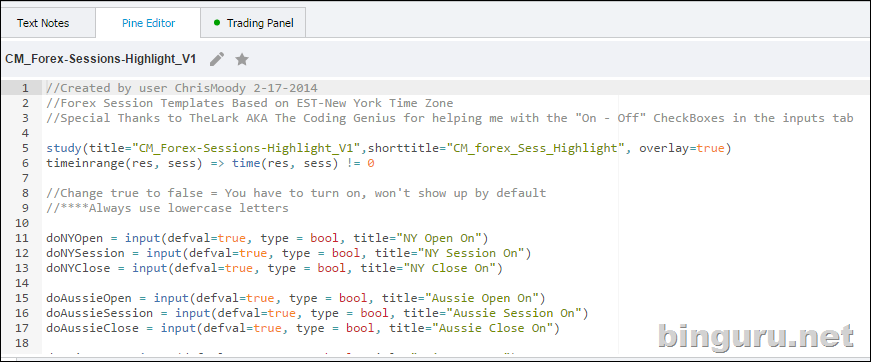
Самый простой способ разобраться в принципах его работы – просто посмотреть исходный код других скриптов. Для изучения Pine можно использовать два источника:
- официальный учебник по Pine;
- мануал по переменным Pine.
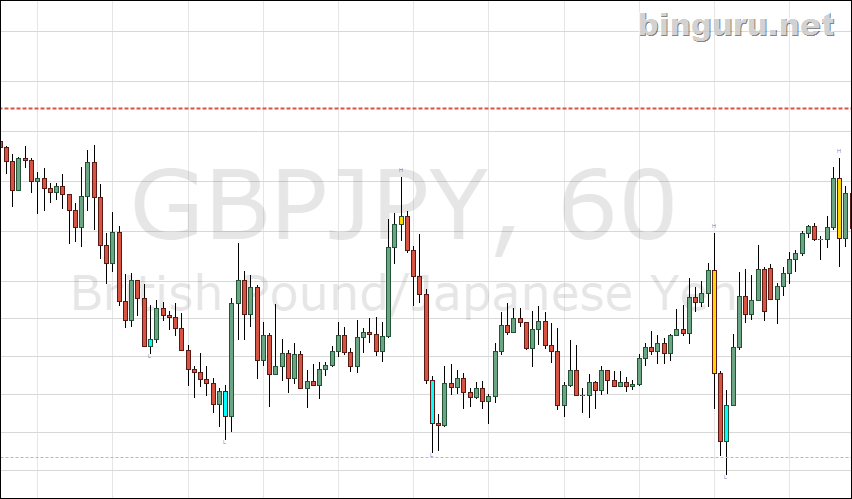
Я тоже написал под себя несколько простых индикаторов. Скажем, вот код индикатора, что показывает максимальную и минимальную цену за день, по сравнению с предыдущим днем. Используется на ТФ меньше 1 дня.
//binguru.net highest and lowest prices of the day compared with the previous D study(title=«HHLL», shorttitle=«HL», overlay=true) dd = security(tickerid, 'D', high) ddd = security(tickerid, 'D', high[1]) ll = security(tickerid, 'D', low) lll = security(tickerid, 'D', low[1]) isHigh() => high > ddd and high == dd isLow() => low < lll and low == ll barcolor(isHigh() ? #43FF00 : isLow() ? #F9F104 : na) plotchar(isHigh(), char='H') plotchar(isLow(), char='L', location = location.belowbar)
Выглядит он на графике вот так:
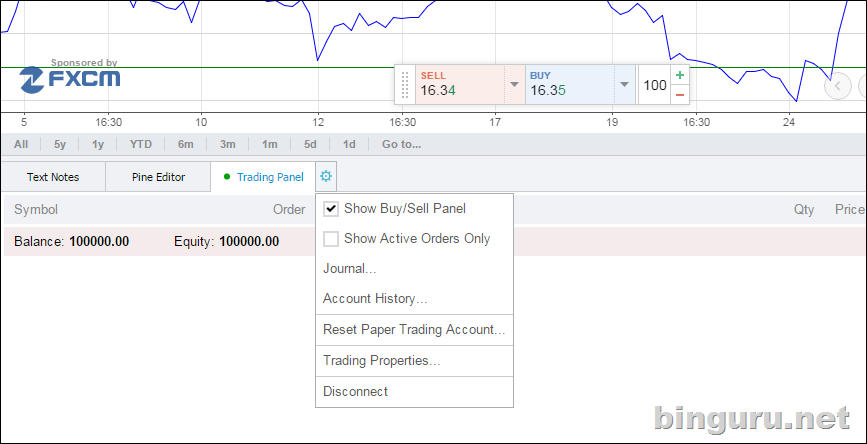
3. Торговая панель (Trading Panel)
Это тоже самое, что и демо-счет в Метатрейдере. Демо-форекс. Вам дается 100000$ на баланс и дальше вы тренируетесь покупать и продавать.
Уверен, что со временем Tradingview реализуют возможность реальной торговли прямо на своей платформе (шевелите задницей, что ли, я очень жду). Судя по всему, эта демо-версия – подготовка платформы именно к таким торгам.
Читая отзывы становится понятно, что некоторые ребята не знают, куда спрятать панель Sell/Buy и вечно ее прислоняют куда подальше. Нажмите на шестеренку и просто снимите/поставьте флажок Show Buy/Sell Panel и она не будет вам докучать.
В этом же меню можно вернуть свои честно потерянные демо-денежки (Reset Paper Trading Account), есть дневник сделок (Journal), свойства и прочее.
Ну а сама демо-торговля проста, как тапок. Жмете Sell или Buy и вводите параметры вашей сделки. Здесь все как форексе и в Метатрейдере.
- Меню Market (рыночный ордер): объем лота, значение тейк-профит и стоп-лосс.
- Меню Limit и Stop (отложенный ордер): это параметры ордеров buy limit/buy stop и sell limit/sell stop.
Подробнее о типах лимитных ордеров можно узнать в справке к Метатрейдеру.
4. Тестировщик стратегий (Strategy Tester)
Статья писалась так долго, что TV успел добавить новый функционал – тестировщик стратегий.
Для его использования в меню Indicators and Strategies нужно выбрать значение Strategies.

Тестировщик используется для форекса в первую очередь. При выборе стратегии в меню Strategy Tester появляется перечень сделок, сделанных на истории согласно правилам, указанным в скрипте стратегии.
Скажем, выберем Bollinger Bands Strategy. Список входов, сделанных скриптом на истории:
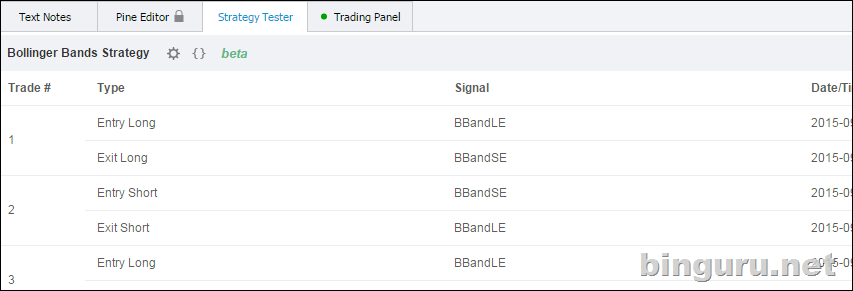
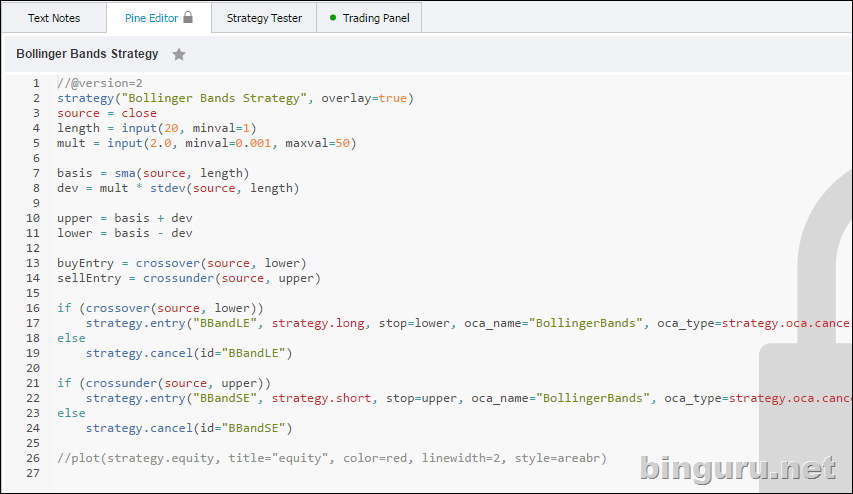
Исходный код скрипта можно посмотреть, щелкнув по любой из кнопок:

Ну и на графике будут наглядно показаны входы в сделку и выходы из нее.

Исходный код позволяет как менять саму стратегию, так и писать ее с нуля на скриптовом языке Pine.
5. Скриншоты
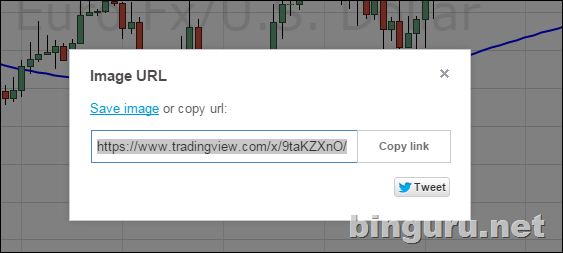
Невероятно удобная и самая часто используемая функция. Нажали на значок фотоаппарата – получили ссылку на скриншот вашего графика.

Не надо возиться со сторонними программами, все уже встроено.
6. Шаринг
Ссылку на скриншот вашего графика можно опубликовать в двух сервисах: Twitter и StockTwits.
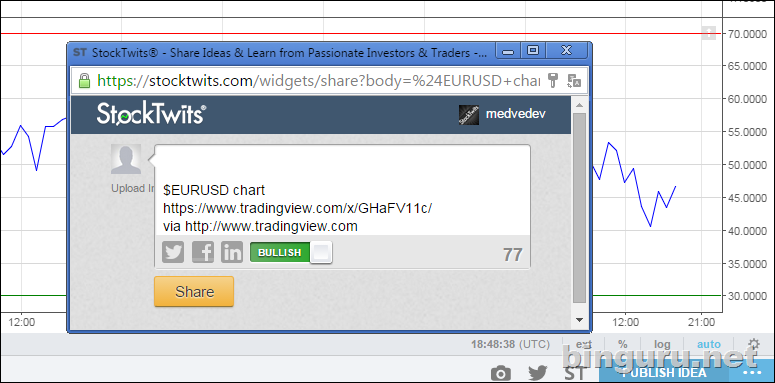
StockTwits – забавный сервис, рекомендую не полениться и познакомиться с ним. Местами даже полезный.
7. Кнопка публикации идей
Здесь все просто. Об идеях мы уже говорили, осталось выбрать, для кого их публиковать:
- Publish Idea – для всех;
- Publish Private Idea – только для вас.
Идея будет обозначена специальным значком прямо на графике.

8. Кнопка жалоб
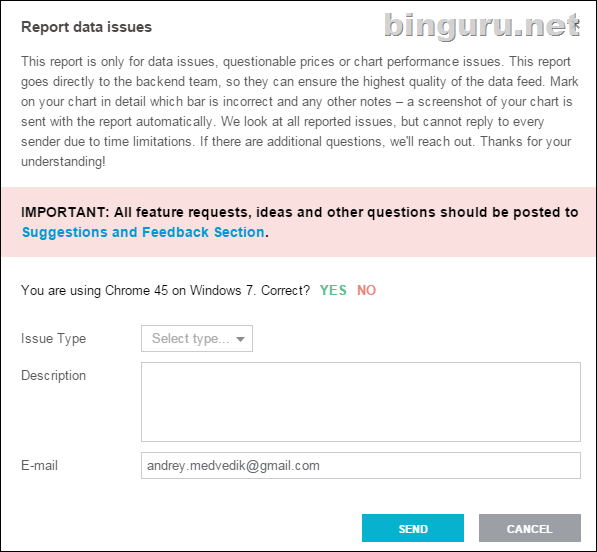
Кнопка в виде жучка позволяет пожаловаться, но лишь на некорректное отображение цен, зависание графика и проблемы с котировками. Не надо сюда писать вопросы вроде “а как мне нарисовать линию тренда”, не злите разработчиков.
Вот и завершается обзор возможностей Tradingview. Как обычно, такие статьи никто не читает полностью, так что в конце я могу писать все, что мне хочется, скажем, как я шалил с двумя блондинками. Или тремя. Не помню, был пьян, извините.
Итоги
TradingView – трейдерская платформа нового поколения, что воспринимается как красивый глянцевый интерфейс iPhone после страшных старых смартфонов.
Блестящая реализация, множество бесплатно доступных функций, включая социальные. В мире существует немало достойных терминалов. Но большинство из них либо платные (скажем, вечная лицензия великолепного Multicharts тянет на 1500 долларов; кстати разработчики те же, что и Tradingview) либо полны массы ограничений.
Взять тот же Metatrader – это просто позорище. Он заточен под сливных советников и форекс-кухни, не дает даже элементарных возможностей для ручной работы, что доступны в Tradingview. Не говоря уже про то, что в TV за небольшую доплату можно получить прямой доступ к котировкам ведущих бирж мира, без запаздывания, от NYSE до NYMEX, CBOT и NASDAQ.
Так что разработчики Tradingview (а это, кстати, наши ребята, с офисом в Ростове) создают просто мечту, а не график. Некоторые его возможности беспрецедентны. Скажем, возможность любой публичный прогноз трейдера тут же, одним кликом, проверить сразу на графике, что экономит массу времени и сил, а также позволяет проверять любые трейдерские теории.
Великолепный продукт, сделанный для людей. Без рекламы, без шелухи и прочего бреда. Проекты такого плана требуют внушительных инвестиций – разработчик как раз недавно получил очередной раунд финансовых вливаний (3 млн. долларов) от Itech Capital. Будем надеяться, что платных подписчиков окажется достаточно, чтобы обеспечить жизнь и дальнейшее развитие одной из лучших трейдерских платформ нашего времени.
А дальше самое интересное – торги прямо на этой платформе. Жду с нетерпением.
53 комментария
архив 2015–2023ПоказатьСкрытьНажимаю на идеи как указанно в статье,но ничего и не высвечивается..может кто знает причину?
Возможно у тебя ТФ неподходящий.
Например при ТФ m1 или m5 там идей нет, на m15 их очень мало, зато от h1 и выше уже полно.
Пробуй
Спасибо большое!
Полезный обзор.
Спасибо за отличный обзор, любимого TradingView.
Как раз пересматривал видео Андрея про эту программу наконец знаю как смотреть идеи на самом графике спасибо)
А как сделать несколько графиков? я активировал бесплатно на 1 месяц. было бы ооочень удобно а то я из за этого в метатрейдере сижу..(
Кстати, я использую анг. версию хоть его не знаю. яндекс хром переводит болталку трейдеров не совершенсво, но суть понятна)
Чтобы разместить несколько графиков на одном экране, используй иконку "Схема расположения графиков" в правой части верхнего ряда инструментов: https://www.diigo.com/item/image/5evum/gty7 (скриншот)
Ох уж эти блондинки)спасибо за статью
На форуме есть специальная тема для решения проблем http://forum.binguru.net/viewtopic.php?id=18
В твоем случае - чисти кеш браузера, можно вообще удалить его и переустановить. Также очень желательно использовать для графика отдельный браузер, который больше нигде не применяется.
Спасибо, Андрей Медведович)
Отличная статья! Андрей подскажи пожалуйста, чтоб просмотреть определенную дату на истории это только руками проматывать, спец. инструмента под это нет?
Внизу кнопочка Go To
Не могу понять для чего кнопка магнит?
В режиме магнита рисуемая линия или графическая фигура как бы "притягивается" к свечам, их макс. и мин. значению. Помогает рисовать п/с и прочее.
да уж в русской версии индикаторов то с гулькин ...
подскажите как в TV замерить среднюю волотильность актива, например за последние десять дней?
Тыкал и нашёл учебник по индюкам tradingview на русском. Может стоит добавить ссылочку в статью? А то я страниц 20 перевёл с переводчиком и вдруг такое счастье подвалило :D
https://docs.google.com/document/d/1YgMlujACRxlT9TTq33_EiudyMmA8eQ--6HHbbR2nsdY/edit
В общем в этом учебнике 34 страницы, а в текущей на английском - 78. + ко всему на русском - для первой версии ТВ, а в актуальной - для второй
Скажите пожалуйста, а с каких пор 30 дневная про версия запрашивает номер карты?
Оплатил версию PRO, но при открытии графика пишет, что данные идут с задержкой 15 минут
Значит ты выбрал инструмент типа акций на Московской бирже. Доступ к оперативным биржевым котировкам оплачивается отдельно, поскольку биржи не отдают эти данные бесплатно. Ценники указаны там же на сайте TV. Да и там отставание всего 15 минут, что актуально лишь для интрадей-скальпинга.
Очень удобный инструмент.
Есть план прямо из него делать автоматизированный трейдинг. Вот если б ещё на C# можно было б в нём писать...
Спасибо разработчикам.
Привет! Может Вы знаете, что за точки отображаются при однократном нажатии на свечи и что они обозначают?
Это выделена каждая 10я свеча
Боже! Я думал это минимумы и максимумы графика, когда надо покупать/продавать. И ведь получал профит... Согласитесь, очень похоже на экстремумы, либо подход к экстремуму
Возможно ли поменять, что бы выделялась каждая 5 свеча?
с пробным про-аккаунтом не все так просто, запрашивают данные карты
После популяризации метода халявного использования pro-шки, они прикрыли это )
плюс бесплатную версию порезали, кол-во индюков сократили до 3
А в чем проблема
Спасибо, от всех начинающих!!!!
подскажите есть ли в трейдингвью индикатор горизонтальных обьемов?
Да, в PRO-версии
tradingview отличная программа, однако две совершенно неудобных недостатка которые легко исправимы сводят этот инструмент на нет. Первое это сток скринер, которые размещен внизу и закрывает драгоценное пространство для технического анализа акций - крайне неудобное расположение с которым согласится любой трейдер. Второй недостаток это максимум 1000 линий на один слой - это неприятный сюрприз с которым столкнется любой трейдер. И как решать эту проблему трейдеру? Разбивать акции в алфавитном порядке, а если анализировать акции с точки зрения секторов? Скринер можно разместить и сбоку, а слои могли бы создаваться автоматически, чтобы не переходить с одного слоя в другой вручную. Было бы здорово если бы другие отправили писма разработчикам чтобы это исправили ) Может поменяю TV на что то другое, например на платфоруму think or swim если изменений не будет
Я их скринер вообще не использую, есть масса куда более удобных вариантов, тот же finviz. Скринер TV надо еще пилить и пилить..
Купил один индикатор! Скажите можно его установить на график tradingview.com. И если можно то как?
Я к сожалению в TradingView в Exponential Moving Average не нашёл возможности устанавливать своё собственное значение весового коэффициента Альфа, который располагается в диапазоне от 0 до 1.
Спасибо, хороший обзор. Подробный
Классная статья. Спаисбо.
Как через TV зайти на график с данными брокера? Я видела на форуме прямую ссылку на график бинари, не поняла, как это делается
Подскажите пожалуйста как сделать чтобы индикатор отображался только на одном графике, а не на всех графикаx в watchlist?
доброго времени суток вопрос заключается в следующем.
Простите я начинающий и могу не так трактовать и прошу прощения за то что объясняю по деревянному.
1. сайтом можно пользоваться бесплатно. но при выборе опции попробовать 30 дней беслптано. я буду обязан оплатить тариф который выберу. Простите чтто будет если если мне оплатить нк н еолучиься всякое бывает мне порсто доступ закроют или я смнова окажусбь просто на бесплатном варианте доступа к сайту трейдинг вью ? что будет ?
К сожалению, бесплатная версия очень сильно урезана по функционалу. А такую конскую абон. плату новички не потянут.
Иван, расскажу фокус, которым пользуюсь уже несколько месяцев. Я создаю новый аккаунт, пробую бесплатную версию про подписки месяц и меняю аккаунт. Карту к сожалению надо вводить, но перед окончанием месяца советую просто удалять её и подписку отменять. Так можно делать бесконечное количество раз и БЕСПЛАТНО пользоваться всеми функциями trading view без ограничений
Для меня есть один маленький недостаток: открыв график через андроид, я не могу рисовать простые линии. Индикаторы, симуляция рынка, настройки - все прекрасно работает, а панелька с инструментами для рисования отсутствует. Возможно ли ее как-то отобразить?
Добрый день, у меня вопрос , Так ли важна торговля по объемам на опционах или вполне достаточно тех анализ и РА?
Здравствуйте! Так выходит, что ленту не прочитаешь?
Добрый день. Как или какую в самом " investing.com" выбрать таблицу ; кросс - последн. - 5 мин. - 15 мин. - часовой - ...... (как у Вас в видео "Живой график" под Вашим графиком) Чтобы также привязать под графиком TV.
В бесплатной версии не 5 графиков, как написано в статье, а всего один. Для полноценной работы увы этого недостаточно.
отличная статья, но что делать, когда график Н4 отличается от графика в других платформах?
Мне непонятно, почему в Tradingview я не нахожу индикаторов, которые мне даются на других сайтах и там говорится, что эти индикаторы находятся только в Tradingview. Может я делаю что то не так. Подскажите пожалуйста.
Спасибо за статью , супер :)